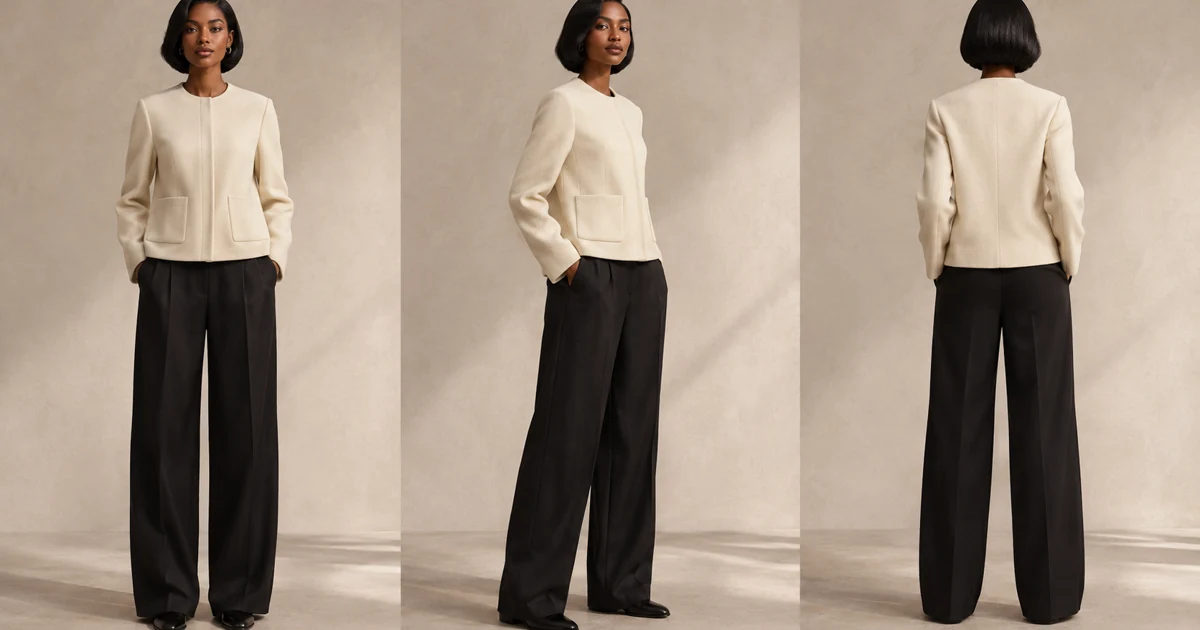










ヒーロー: AI によって生成されたエディトリアル イラスト。
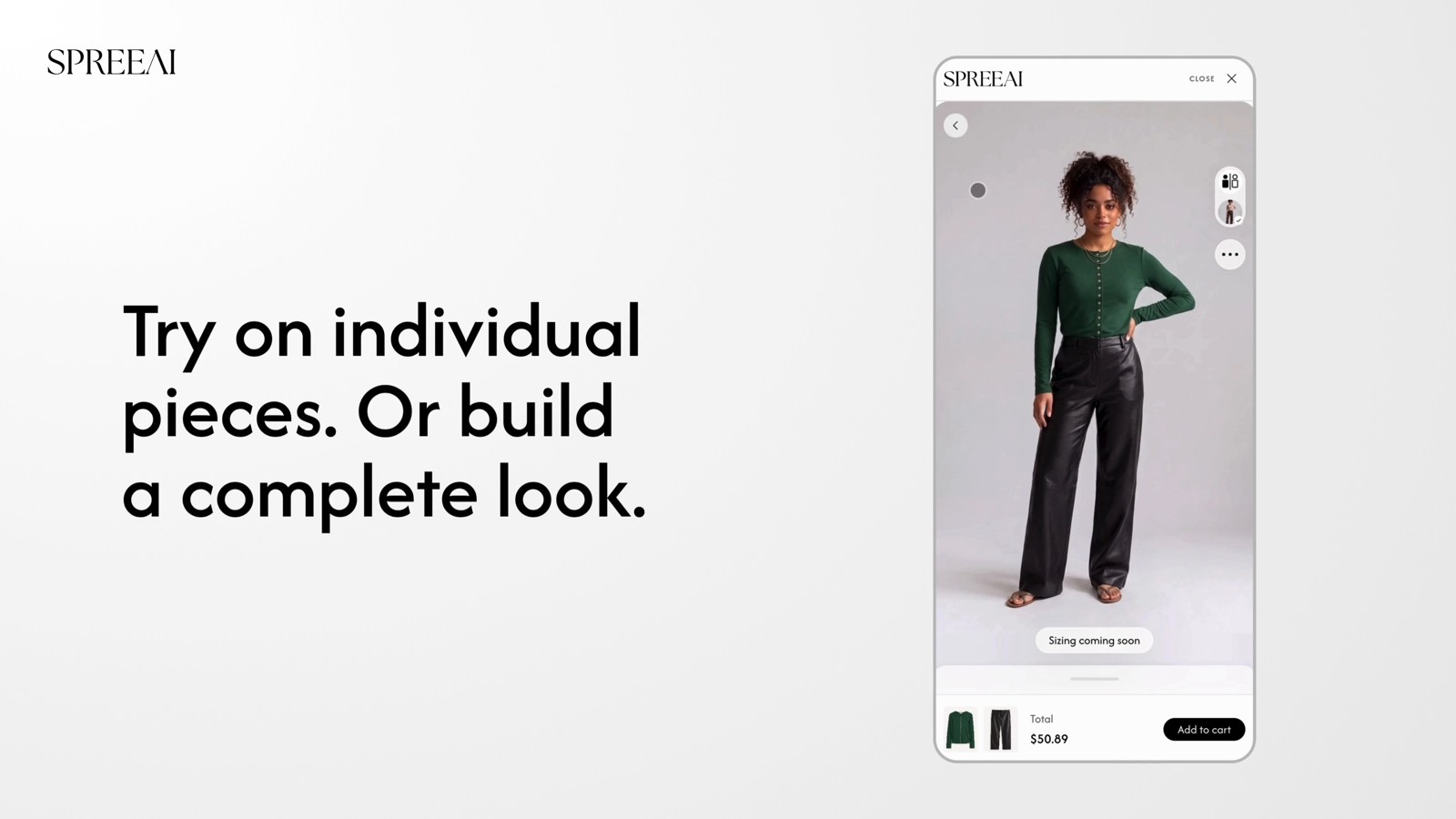
商品ページは写真から始まります。 SPREEAI は、買い物客に、店舗に接続された仮想試着室という、自分が見ているものを探索する別の方法を提供します。
SPREEAI for Shopify は、買い物客の写真または AI アバター を使用するオプションを備えたショッピング ジャーニーに仮想試着をもたらします。販売者は提供したい商品を選択し、店頭体験を形成し、アプリから買い物客のアクティビティを追跡します。
更新された Shopify アプリは、SDK 2.0 で発表された機能をその取り組みにもたらします。リリースの詳細については、以下をお読みください。 SPREEAI SDK 2.0: バーチャル試着、フィット感、スタイリング.
買い物客に見つけてもらいたい商品から始めます。
コレクションはご存知ですね。試着室に持ち込みたい商品から始めて、その画像と商品情報が処理できる状態になっていることを確認します。
インストール Shopify App Store からの SPREEAI、Shopify から開き、セットアップのプロンプトに従います。買い物客のために店頭を準備する前に、必要な契約を確認し、Shopify のサブスクリプション承認を完了してください。
そこから、同期する衣類を選択し、その製品タイプを確認します。アプリで進捗状況を追跡し、注意が必要な項目に対処します。製品の処理と買い物客が利用できるようにすることは別のステップです。準備された衣類でも試着できるようにする必要があります。
この違いにより、どの作品を公開するかを決定する前に、チームにコレクションを準備する余地が与えられます。
自宅にいるような体験をしてください。
試着室はその周囲の店舗にある必要があります。ストアフロント コントロールと Shopify テーマ エディターを使用して、製品情報の横に SPREEAI ボタンを配置し、スタイルを設定します。
ボタンのラベル、ページ上の位置、衣服の説明と購入コントロールの横にどのように配置されるかなど、買い物客が最初に目にする詳細を考慮してください。ストアが使用する製品テンプレートに設定を保存し、電話やコンピュータで確認します。
機能の設定と個々の製品の有効化は、異なる目的を果たします。 [設定] で提供したいエクスペリエンスを確認し、買い物客が使用する予定の対象商品の試着を有効にします。これにより、製品の選択と幅広いショッピング体験が一致します。
買い物客にもっと探索できる余地を与えます。
SDK 2.0 は、背面、側面、および 4 分の 3 の試着ビューを追加し、比較し、外観とサイズを意識したフィット感を構築します。これらの機能を組み合わせることで、作品を探索し、文脈の中で検討する機会がさらに増えます。
視点を変えると、シルエットの別の部分が見えてくることがあります。 「比較」は買い物客に代替品を検討する場を提供します。外観を構築することで個々のアイテムを結び付け、サイズを意識したフィット感でサイジングを決定します。
これらの機能を構成する場合は、ストアで利用可能なコントロールとサポートされている製品を確認してください。製品の詳細とサイズ情報は、買い物客の決定の一部となります。
共有する前にジャーニーを確認してください。
店頭が意図したとおりに機能する場合にのみ、準備は完了します。サブスクリプション、製品の準備状況、製品の有効化、機能設定、保存されたテーマ構成を確認し、買い物客の視点からエクスペリエンスを確認します。
有効な製品を開いて試着を開始し、デスクトップとモバイルでの使用状況を確認します。衣服と色が正しいこと、コントロールが読み取れること、無効にしたままにした製品が試着できないことを確認してください。テーマのプレビューは配置に役立ちます。買い物客の行動をチェックすることは、チームがエクスペリエンスを完全に把握するのに役立ちます。
経験から学びましょう。
ストアが公開されたら、分析を使用して買い物客のアクティビティと製品のパフォーマンスを確認します。提供する製品の選択とプレゼンテーションを改良する際には、これらの観察に立ち返ってください。
の オンボーディングガイド インストール、セットアップ、製品の準備、店頭でのチェックを順を追って説明します。探検する SPREEAI の Shopify 始めるために。