









Héros : illustration éditoriale générée par l'IA.
Une page produit commence par une photographie. SPREEAI offre aux acheteurs une autre façon d'explorer ce qu'ils voient : une cabine d'essayage virtuelle connectée à votre magasin.
SPREEAI pour Shopify apporte un essai virtuel au parcours d'achat, avec des options permettant d'utiliser la photo d'un acheteur ou un AI avatar. Les commerçants choisissent les produits qu'ils souhaitent proposer, façonnent l'expérience de la vitrine et suivent l'activité des acheteurs depuis l'application.
L'application Shopify mise à jour apporte les capacités annoncées avec SDK 2.0 dans ce voyage. Pour un aperçu plus approfondi de la version, lisez SPREEAI SDK 2.0 : essai virtuel, ajustement et style.
Commencez par les pièces que vous souhaitez faire découvrir aux acheteurs.
Vous connaissez la collection. Commencez par les produits que vous souhaitez apporter dans la cabine d'essayage et assurez-vous que leurs images et informations sur les produits sont prêtes à être traitées.
Installer SPREEAI du Shopify App Store, ouvrez-le à partir de Shopify et suivez les invites de configuration. Passez en revue les accords requis et complétez l’approbation de l’abonnement de Shopify avant de préparer la vitrine pour les acheteurs.
À partir de là, sélectionnez les vêtements à synchroniser et confirmez leurs types de produits. Suivez leurs progrès dans l'application et traitez tous les éléments nécessitant une attention particulière. Le traitement et la mise à disposition d'un produit aux acheteurs sont des étapes distinctes : un vêtement préparé doit toujours être essayé.
Cette distinction donne à votre équipe la possibilité de préparer la collection avant de décider quelles pièces mettre en ligne.
Faites en sorte que l'expérience se sente comme chez vous.
Une cabine d'essayage doit appartenir au magasin qui l'entoure. Utilisez les commandes de la vitrine et l'éditeur de thème Shopify pour placer et styliser le bouton SPREEAI à côté des informations sur votre produit.
Considérez les détails que les acheteurs rencontreront en premier : l’étiquette du bouton, sa position sur la page et la façon dont elle se trouve à côté de la description du vêtement et des contrôles d’achat. Enregistrez la configuration sur le modèle de produit utilisé par votre boutique, puis vérifiez-la sur un téléphone et un ordinateur.
Les paramètres de fonctionnalités et l’activation de produits individuels répondent à des objectifs différents. Passez en revue les expériences que vous souhaitez proposer dans Paramètres, puis activez l'essai pour les produits éligibles que vous souhaitez que les acheteurs utilisent. Cela permet d’aligner votre sélection de produits et l’expérience d’achat plus large.
Donnez aux acheteurs plus d’espace à explorer.
SDK 2.0 ajoute des vues d'essai du dos, des côtés et des trois quarts, comparez, créez un look et un ajustement adapté à la taille. Ensemble, ces capacités créent davantage d’opportunités pour explorer une pièce et la considérer dans son contexte.
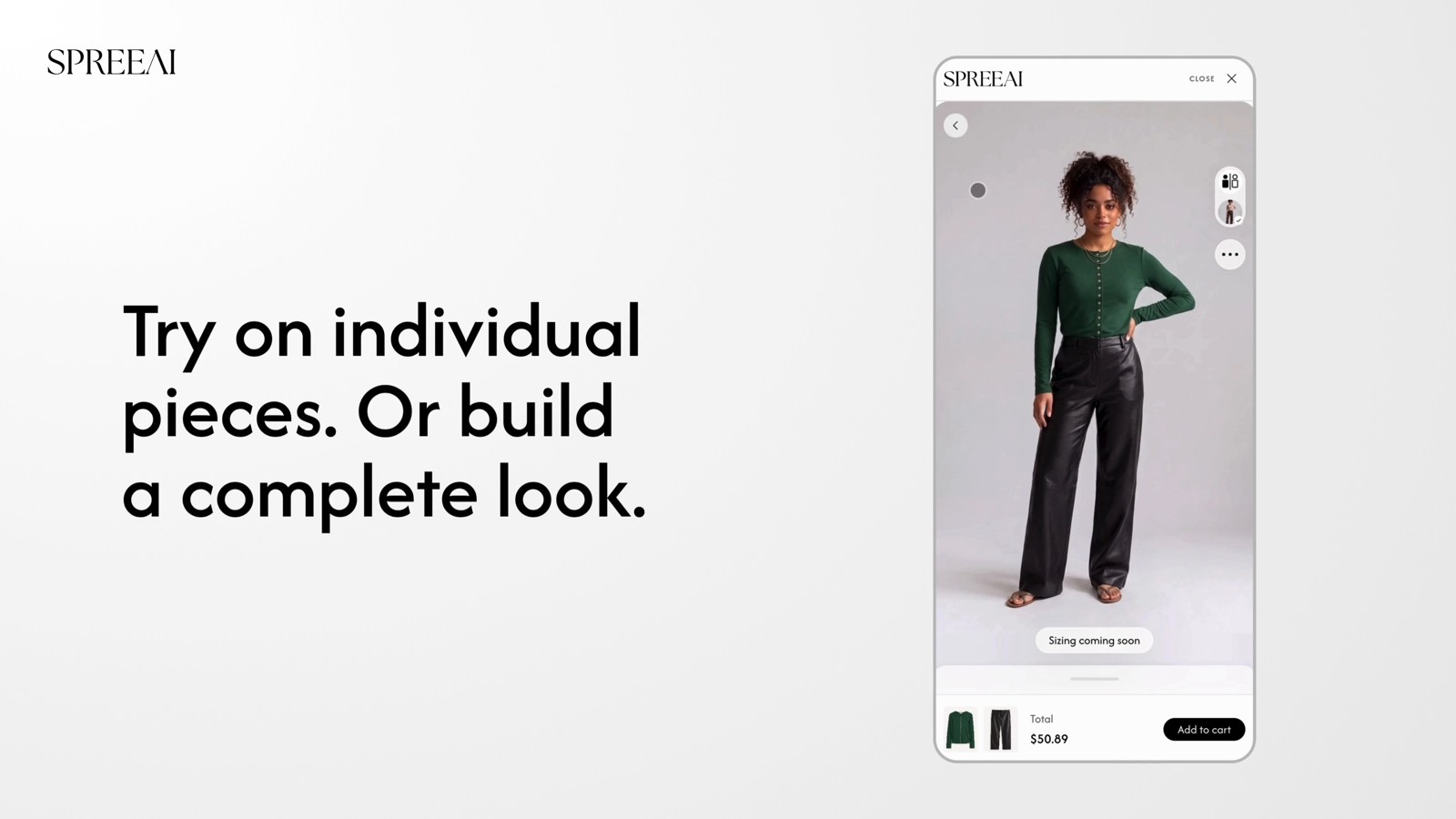
Une perspective différente peut révéler une autre partie d'une silhouette. Compare donne aux acheteurs un endroit pour envisager des alternatives. Créer un look relie les pièces individuelles, tandis que l'ajustement tenant compte de la taille intègre la taille dans la décision.
Passez en revue les commandes disponibles et les produits pris en charge pour votre boutique lors de la configuration de ces fonctionnalités. Les détails de votre produit et les informations sur la taille font partie de la décision de l’acheteur.
Vérifiez le voyage avant de le partager.
La préparation n’est terminée que lorsque la vitrine fonctionne comme prévu. Confirmez l'abonnement, l'état de préparation du produit, l'activation du produit, les paramètres des fonctionnalités et la configuration du thème enregistré, puis parcourez l'expérience du point de vue de l'acheteur.
Ouvrez un produit activé, lancez l'essai et vérifiez le parcours sur ordinateur et mobile. Confirmez que le vêtement et la couleur sont corrects, que les commandes sont lisibles et qu'un produit que vous avez laissé désactivé ne propose pas d'essayage. Un aperçu du thème facilite le placement ; vérifier le parcours d'achat aide votre équipe à profiter pleinement de l'expérience.
Apprenez de l’expérience.
Une fois votre boutique en ligne, utilisez Analytics pour examiner l'activité des acheteurs et les performances des produits. Revenez sur ces observations en affinant la sélection et la présentation des produits que vous proposez.
Le guide d'intégration parcourt l'installation, la configuration, la préparation du produit et les vérifications de la vitrine. Explorer SPREEAI sur Shopify pour commencer.