









Eroe: illustrazione editoriale generata dall'intelligenza artificiale.
Una pagina di prodotto inizia con una fotografia. SPREEAI offre agli acquirenti un altro modo per esplorare ciò che vedono: un camerino virtuale collegato al tuo negozio.
SPREEAI per Shopify introduce la prova virtuale nel percorso di acquisto, con la possibilità di utilizzare la foto dell'acquirente o un AI avatar. I commercianti scelgono i prodotti che desiderano offrire, modellano l'esperienza in negozio e seguono l'attività degli acquirenti dall'app.
L'app Shopify aggiornata introduce in questo viaggio le funzionalità annunciate con SDK 2.0. Per uno sguardo più da vicino al comunicato, leggi SPREEAI SDK 2.0: prova virtuale, vestibilità e stile.
Inizia con i pezzi che vuoi che gli acquirenti scoprano.
Conosci la collezione. Inizia con i prodotti che desideri portare nel camerino e assicurati che le immagini e le informazioni sul prodotto siano pronte per l'elaborazione.
Installare SPREEAI dal Shopify App Store, aprilo da Shopify e segui le istruzioni di configurazione. Esamina gli accordi richiesti e completa l'approvazione dell'abbonamento di Shopify prima di preparare la vetrina per gli acquirenti.
Da lì, seleziona i capi da sincronizzare e conferma i relativi tipi di prodotto. Tieni traccia dei loro progressi nell'app e risolvi tutti gli elementi che richiedono attenzione. L'elaborazione e la messa a disposizione di un prodotto agli acquirenti sono fasi separate: un capo preparato deve essere ancora abilitato per la prova.
Questa distinzione dà al tuo team spazio per preparare la collezione prima di decidere quali pezzi portare in vendita.
Fai sentire l'esperienza a casa.
Un camerino dovrebbe appartenere al negozio che lo circonda. Utilizza i controlli della vetrina e l'editor del tema Shopify per posizionare e definire lo stile del pulsante SPREEAI accanto alle informazioni sul prodotto.
Considera i dettagli che gli acquirenti incontreranno per primi: l'etichetta del bottone, la sua posizione sulla pagina e come si trova accanto alla descrizione del capo e ai controlli di acquisto. Salva la configurazione sul modello di prodotto utilizzato dal tuo negozio, quindi controllala su un telefono e un computer.
Le impostazioni delle funzionalità e l'abilitazione dei singoli prodotti hanno scopi diversi. Controlla le esperienze che desideri offrire in Impostazioni, quindi abilita la prova per i prodotti idonei che desideri che gli acquirenti utilizzino. Ciò mantiene allineata la selezione dei prodotti e l'esperienza di acquisto più ampia.
Dai agli acquirenti più spazio per esplorare.
SDK 2.0 aggiunge viste di prova posteriore, laterale e di tre quarti, confronta, crea un look e una vestibilità adatta alle dimensioni. Insieme, queste capacità creano maggiori opportunità per esplorare un pezzo e considerarlo nel contesto.
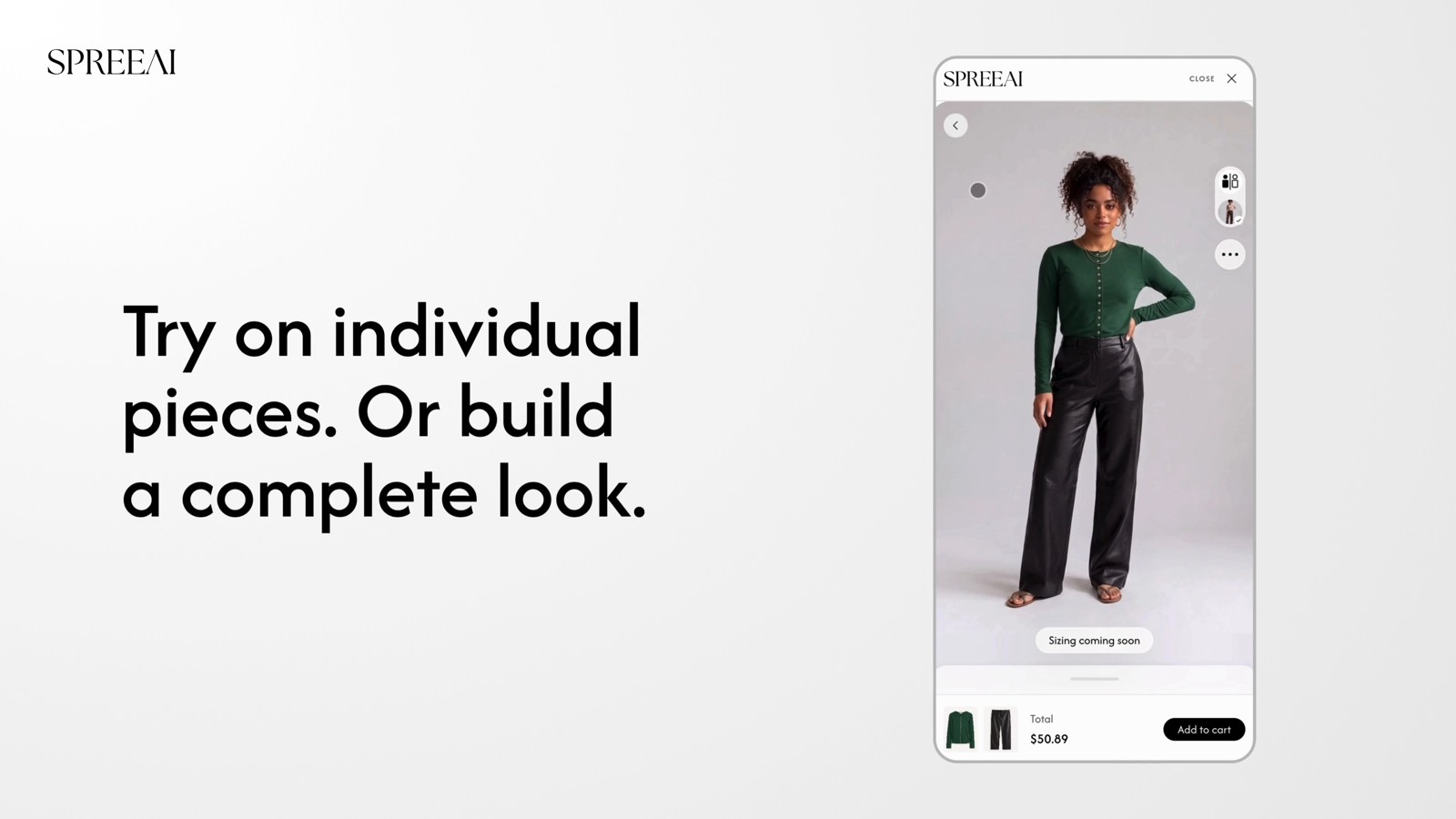
Una prospettiva diversa può rivelare un'altra parte di una silhouette. Il confronto offre agli acquirenti uno spazio in cui considerare le alternative. Costruire un look collega i singoli pezzi, mentre la vestibilità consapevole della taglia porta la taglia nella decisione.
Controlla i controlli disponibili e i prodotti supportati per il tuo negozio durante la configurazione di queste funzionalità. I dettagli del prodotto e le informazioni sulla taglia rimangono parte della decisione dell'acquirente.
Controlla il viaggio prima di condividerlo.
La preparazione è completa solo quando la vetrina funziona come previsto. Conferma l'abbonamento, la disponibilità del prodotto, l'abilitazione del prodotto, le impostazioni delle funzionalità e la configurazione del tema salvata, quindi ripercorri l'esperienza dal punto di vista dell'acquirente.
Apri un prodotto abilitato, avvia la prova e controlla il percorso su desktop e mobile. Conferma che l'indumento e il colore siano corretti, che i controlli siano leggibili e che un prodotto che hai lasciato disabilitato non offra la possibilità di prova. Un'anteprima del tema aiuta con il posizionamento; controllare il percorso dell'acquirente aiuta il tuo team a vedere l'esperienza completa.
Impara dall'esperienza.
Una volta che il tuo negozio è attivo, utilizza Analytics per esaminare l'attività degli acquirenti e le prestazioni dei prodotti. Ritorna a queste osservazioni mentre affini la selezione e la presentazione dei prodotti che offri.
IL guida all'inserimento illustra l'installazione, la configurazione, la preparazione del prodotto e i controlli del negozio. Esplora SPREEAI su Shopify per iniziare.