









Hero: AI-genererad redaktionell illustration.
En produktsida börjar med ett fotografi. SPREEAI ger shoppare ett annat sätt att utforska vad de ser: ett virtuellt provrum kopplat till din butik.
SPREEAI för Shopify ger virtuell prova på shoppingresan, med alternativ att använda en shoppars foto eller en AI digital avatar. Säljare väljer de produkter de vill erbjuda, formar upplevelsen av skyltfönster och följer shopparens aktivitet från appen.
Den uppdaterade Shopify-appen tar med sig de funktioner som annonserats med SDK 2.0 på den resan. För en närmare titt på releasen, läs SPREEAI SDK 2.0: Virtuell provning, passform och styling.
Börja med de saker du vill att shoppare ska upptäcka.
Du känner till samlingen. Börja med de produkter du vill ta med in i provrummet och se till att deras bilder och produktinformation är redo för bearbetning.
Installera SPREEAI från Shopify App Store, öppna den från Shopify och följ installationsanvisningarna. Granska de obligatoriska avtalen och slutför Shopify:s prenumerationsgodkännande innan du förbereder skyltfönstret för shoppare.
Därifrån väljer du plaggen som ska synkroniseras och bekräftar deras produkttyper. Spåra deras framsteg i appen och ta itu med alla objekt som behöver åtgärdas. Att bearbeta och göra en produkt tillgänglig för shoppare är separata steg: ett förberett plagg måste fortfarande aktiveras för provning.
Den distinktionen ger ditt lag utrymme att förbereda samlingen innan du bestämmer vilka pjäser du ska ta med live.
Få upplevelsen att känna sig hemma.
Ett provrum ska tillhöra butiken runt omkring. Använd skyltfönsterkontrollerna och Shopify-temaredigeraren för att placera och utforma SPREEAI-knappen bredvid din produktinformation.
Tänk på detaljerna som shoppare kommer att möta först: knappetiketten, dess placering på sidan och hur den sitter bredvid plaggets beskrivning och köpkontroller. Spara konfigurationen på produktmallen som din butik använder och kontrollera den sedan på en telefon och en dator.
Funktionsinställningar och individuell produktaktivering tjänar olika syften. Granska upplevelserna du vill erbjuda i Inställningar och aktivera sedan prova på de kvalificerade produkter som du tänker köpare att använda. Detta håller ditt produktutbud och den bredare shoppingupplevelsen i linje.
Ge kunderna mer utrymme att utforska.
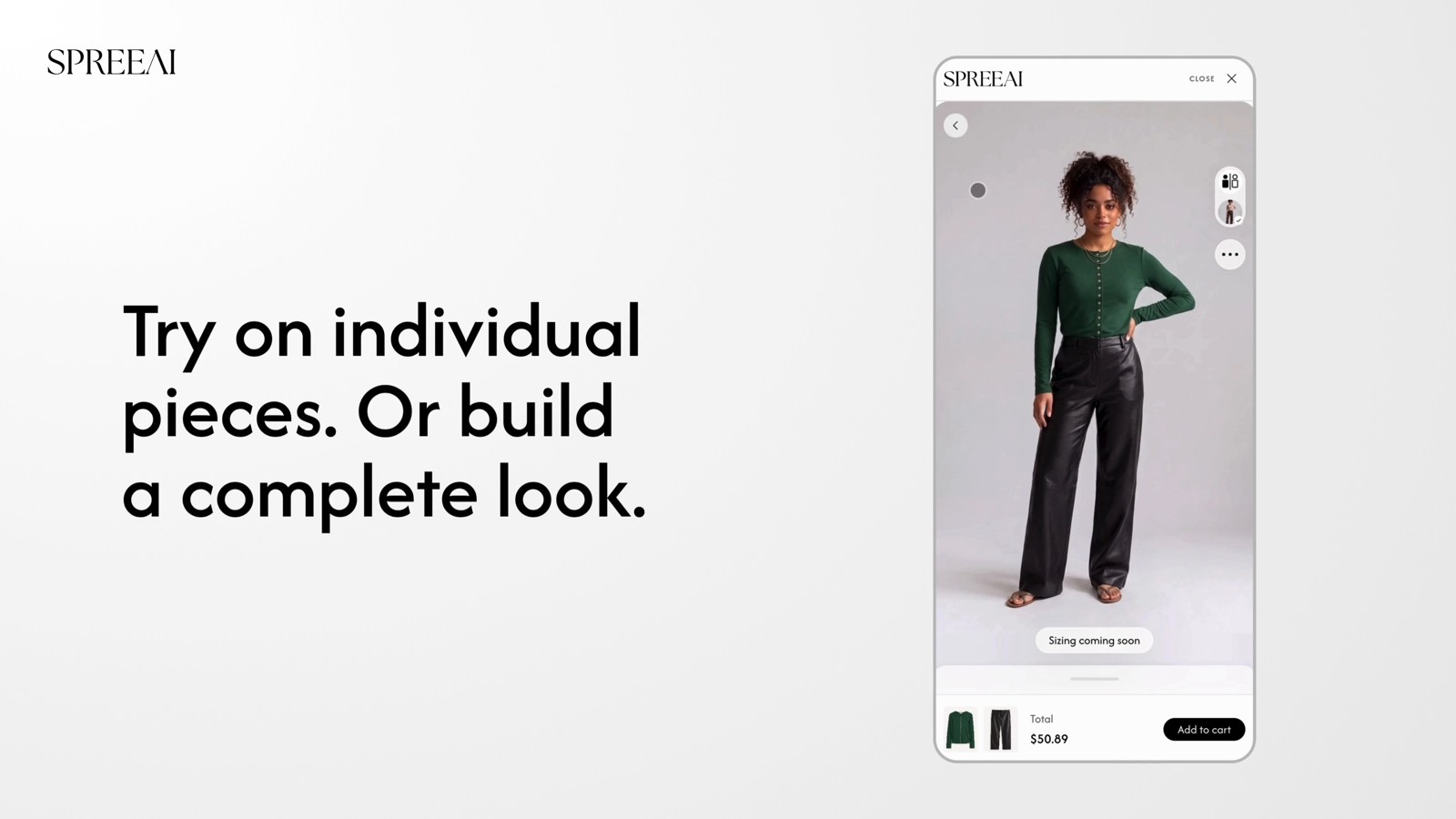
SDK 2.0 lägger till rygg-, sido- och tre fjärdedels prova-på-vyer, jämför, bygg en look och storleksmedveten passform. Tillsammans skapar dessa förmågor fler möjligheter att utforska ett stycke och betrakta det i sitt sammanhang.
Ett annat perspektiv kan avslöja en annan del av en siluett. Jämför ger shoppare en plats att överväga alternativ. Bygg en look förbinder enskilda delar, medan storleksmedveten passform tar med storleken i beslutet.
Granska tillgängliga kontroller och produkter som stöds för din butik när du konfigurerar dessa funktioner. Din produktinformation och storleksinformation förblir en del av köparens beslut.
Kontrollera resan innan du delar den.
Förberedelserna är klara först när skyltfönstret fungerar som det är tänkt. Bekräfta prenumerationen, produktberedskap, produktaktivering, funktionsinställningar och sparad temakonfiguration och gå sedan igenom upplevelsen från köparens synvinkel.
Öppna en aktiverad produkt, starta prova på och kolla resan på dator och mobil. Bekräfta att plagget och färgen är korrekta, kontrollerna är läsbara och att en produkt som du lämnat inaktiverad inte erbjuder provning. En temaförhandsgranskning hjälper till med placeringen; genom att kontrollera shopperresan hjälper ditt team att se hela upplevelsen.
Lär dig av erfarenheten.
När din butik är aktiv använder du Analytics för att granska shopperaktivitet och produktprestanda. Återgå till dessa observationer när du förfinar urvalet och presentationen av de produkter du erbjuder.
De Introduktionsguide går igenom installation, installation, produktförberedelse och skyltfönster. Utforska SPREEAI på Shopify för att komma igång.