









Herói: ilustração editorial gerada por IA.
A página de um produto começa com uma fotografia. SPREEAI oferece aos compradores outra maneira de explorar o que veem: um provador virtual conectado à sua loja.
SPREEAI para Shopify traz teste virtual para a jornada de compras, com opções de usar a foto do comprador ou um AI avatar. Os comerciantes escolhem os produtos que desejam oferecer, moldam a experiência da loja e acompanham a atividade do comprador no aplicativo.
O aplicativo Shopify atualizado traz os recursos anunciados com SDK 2.0 para essa jornada. Para uma visão mais detalhada do lançamento, leia SPREEAI SDK 2.0: teste, ajuste e estilo virtuais.
Comece com as peças que você deseja que os compradores descubram.
Você conhece a coleção. Comece com os produtos que você deseja levar para o provador e certifique-se de que suas imagens e informações do produto estejam prontas para processamento.
Instalar SPREEAI do Shopify App Store, abra-o em Shopify e siga as instruções de configuração. Revise os contratos necessários e conclua a aprovação da assinatura do Shopify antes de preparar a vitrine para os compradores.
A partir daí, selecione as peças a serem sincronizadas e confirme seus tipos de produtos. Acompanhe seu progresso no aplicativo e resolva quaisquer itens que precisem de atenção. Processar e disponibilizar um produto aos compradores são etapas separadas: uma peça de roupa preparada ainda precisa ser testada.
Essa distinção dá à sua equipe espaço para preparar a coleção antes de decidir quais peças trazer ao vivo.
Faça com que a experiência se sinta em casa.
Um provador deve pertencer à loja ao seu redor. Use os controles da vitrine e o editor de tema Shopify para posicionar e estilizar o botão SPREEAI ao lado das informações do produto.
Considere os detalhes que os compradores encontrarão primeiro: a etiqueta do botão, sua posição na página e como ela fica ao lado da descrição da peça e dos controles de compra. Salve a configuração no modelo de produto que sua loja usa e verifique-a em um telefone e um computador.
As configurações de recursos e a ativação de produtos individuais atendem a propósitos diferentes. Revise as experiências que você deseja oferecer em Configurações e ative a avaliação dos produtos qualificados que você pretende que os compradores usem. Isso mantém sua seleção de produtos e a experiência de compra mais ampla alinhadas.
Dê aos compradores mais espaço para explorar.
SDK 2.0 adiciona visualizações de teste traseira, lateral e de três quartos, compare, crie uma aparência e ajuste com reconhecimento de tamanho. Juntos, esses recursos criam mais oportunidades para explorar uma peça e considerá-la no contexto.
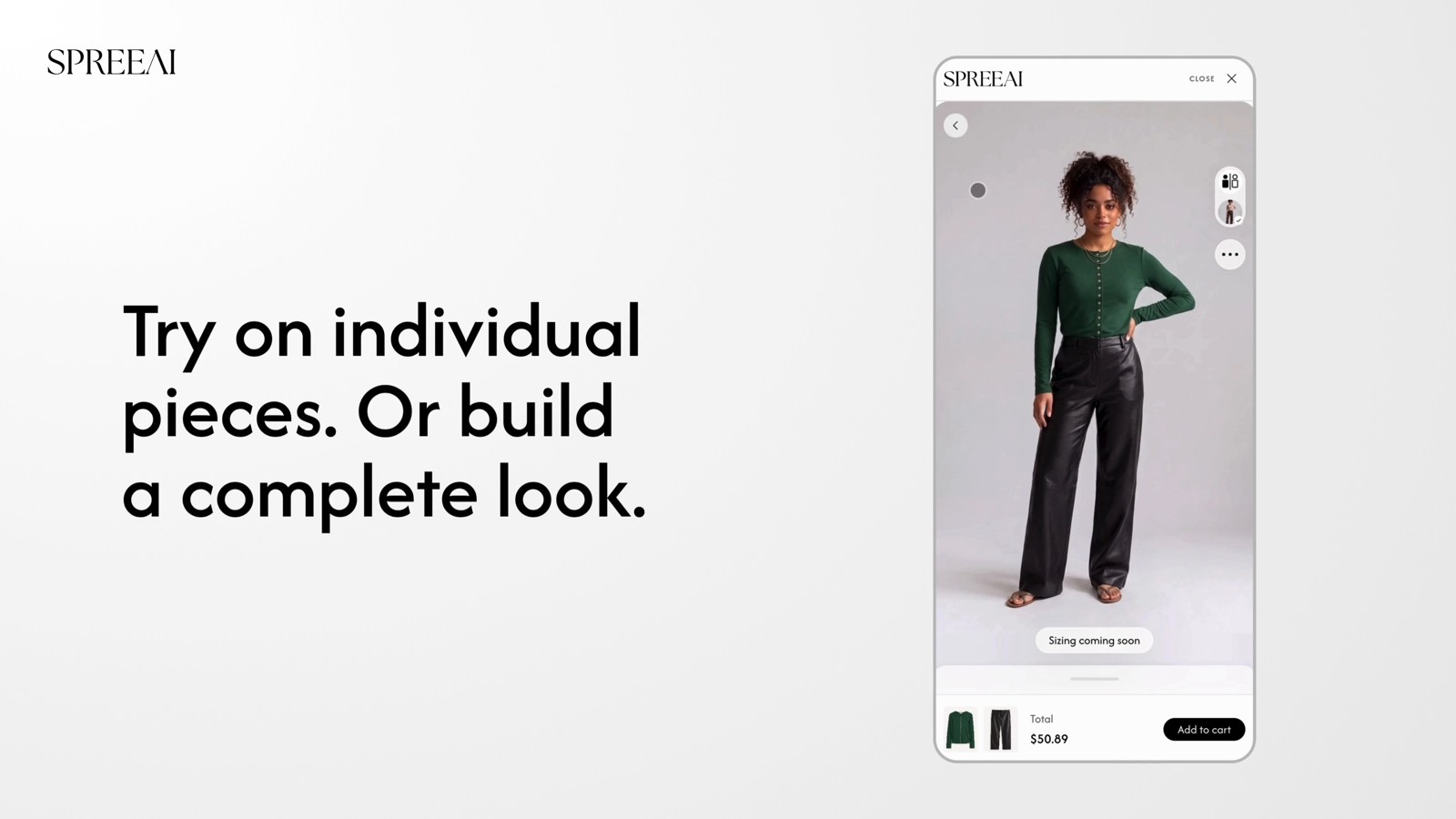
Uma perspectiva diferente pode revelar outra parte de uma silhueta. Comparar oferece aos compradores um lugar para considerar alternativas. Construir um visual conecta peças individuais, enquanto o ajuste consciente do tamanho traz o dimensionamento para a decisão.
Revise os controles disponíveis e os produtos suportados para sua loja ao configurar esses recursos. Os detalhes do produto e as informações de tamanho permanecem parte da decisão do comprador.
Verifique a viagem antes de compartilhá-la.
A preparação só estará completa quando a vitrine funcionar conforme o esperado. Confirme a assinatura, a disponibilidade do produto, a habilitação do produto, as configurações de recursos e a configuração do tema salvo e, em seguida, analise a experiência do ponto de vista do comprador.
Abra um produto habilitado, inicie o teste e verifique a jornada no desktop e no celular. Confirme se a roupa e a cor estão corretas, se os controles estão legíveis e se um produto que você deixou desativado não pode ser experimentado. Uma visualização do tema ajuda no posicionamento; verificar a jornada do comprador ajuda sua equipe a ver a experiência completa.
Aprenda com a experiência.
Assim que sua loja estiver no ar, use o Analytics para analisar a atividade do comprador e o desempenho do produto. Volte a essas observações ao refinar a seleção e apresentação dos produtos que você oferece.
O guia de integração percorre a instalação, configuração, preparação do produto e verificações na loja. Explorar SPREEAI em Shopify para começar.