









Held: KI-generierte redaktionelle Illustration.
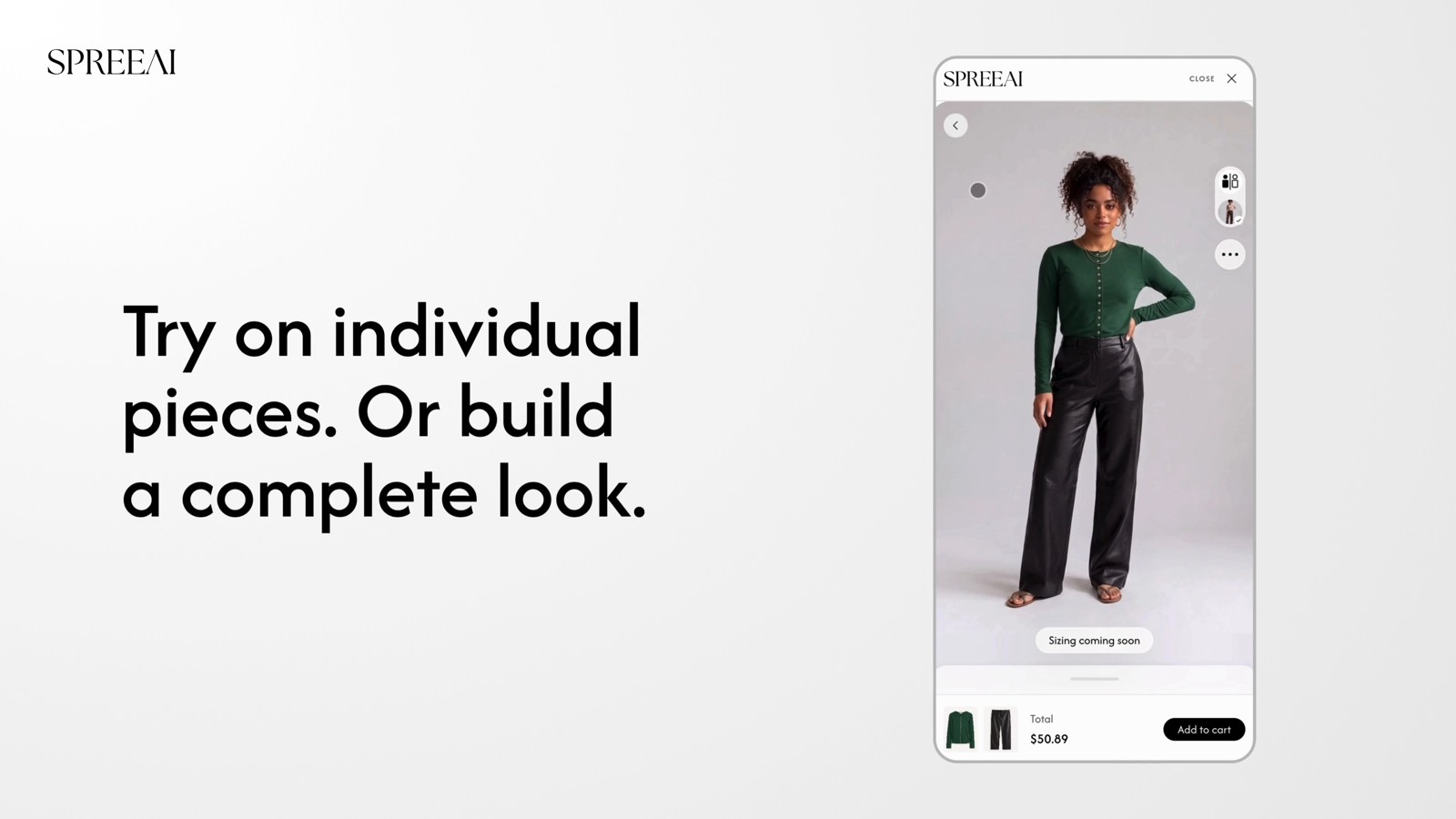
Eine Produktseite beginnt mit einem Foto. SPREEAI bietet Käufern eine weitere Möglichkeit, das Gesehene zu erkunden: eine virtuelle Umkleidekabine, die mit Ihrem Geschäft verbunden ist.
SPREEAI für Shopify bringt virtuelles Anprobieren in die Einkaufsreise mit der Option, ein Käuferfoto oder einen AI digitaler Zwilling zu verwenden. Händler wählen die Produkte aus, die sie anbieten möchten, gestalten das Ladenerlebnis und verfolgen die Aktivitäten der Käufer über die App.
Die aktualisierte Shopify-App bringt die mit SDK 2.0 angekündigten Funktionen in diese Reise ein. Um einen genaueren Blick auf die Veröffentlichung zu werfen, lesen Sie SPREEAI SDK 2.0: Virtuelle Anprobe, Passform und Styling.
Beginnen Sie mit den Stücken, die Ihre Kunden entdecken sollen.
Sie kennen die Sammlung. Beginnen Sie mit den Produkten, die Sie in die Umkleidekabine bringen möchten, und stellen Sie sicher, dass deren Bilder und Produktinformationen zur Verarbeitung bereit sind.
Installieren SPREEAI vom Shopify App Store, öffnen Sie es unter Shopify und folgen Sie den Setup-Anweisungen. Überprüfen Sie die erforderlichen Vereinbarungen und schließen Sie die Abonnementgenehmigung von Shopify ab, bevor Sie die Storefront für Käufer vorbereiten.
Wählen Sie dort die zu synchronisierenden Kleidungsstücke aus und bestätigen Sie deren Produkttypen. Verfolgen Sie ihren Fortschritt in der App und gehen Sie auf alle Punkte ein, die Ihrer Aufmerksamkeit bedürfen. Die Verarbeitung und Bereitstellung eines Produkts für Käufer sind separate Schritte: Ein vorbereitetes Kleidungsstück muss noch anprobiert werden.
Diese Unterscheidung gibt Ihrem Team Raum, die Sammlung vorzubereiten, bevor es entscheidet, welche Stücke live gebracht werden sollen.
Sorgen Sie dafür, dass sich das Erlebnis wie zu Hause anfühlt.
Eine Umkleidekabine sollte zum umliegenden Laden gehören. Verwenden Sie die Storefront-Steuerelemente und den Shopify-Designeditor, um die Schaltfläche SPREEAI neben Ihren Produktinformationen zu platzieren und zu gestalten.
Berücksichtigen Sie die Details, auf die Käufer zuerst stoßen: das Knopfetikett, seine Position auf der Seite und wie es neben der Beschreibung des Kleidungsstücks und den Kaufkontrollen platziert wird. Speichern Sie die Konfiguration in der Produktvorlage, die Ihr Shop verwendet, und überprüfen Sie sie dann auf einem Telefon und einem Computer.
Funktionseinstellungen und individuelle Produktaktivierung dienen unterschiedlichen Zwecken. Überprüfen Sie in den Einstellungen die Erlebnisse, die Sie anbieten möchten, und aktivieren Sie dann die Anprobe für die berechtigten Produkte, die Ihre Kunden verwenden sollen. Dadurch bleiben Ihre Produktauswahl und das allgemeine Einkaufserlebnis im Einklang.
Geben Sie den Käufern mehr Raum zum Entdecken.
SDK 2.0 bietet Rück-, Seiten- und Dreiviertelansichten zum Anprobieren, Vergleichen, Erstellen eines Looks und eine größenbewusste Passform. Zusammengenommen schaffen diese Fähigkeiten mehr Möglichkeiten, ein Stück zu erkunden und im Kontext zu betrachten.
Eine andere Perspektive kann einen anderen Teil einer Silhouette offenbaren. Compare bietet Käufern die Möglichkeit, über Alternativen nachzudenken. „Build a Look“ verbindet einzelne Teile, während die größenbewusste Passform die Größenbestimmung in die Entscheidung einbezieht.
Überprüfen Sie beim Konfigurieren dieser Funktionen die verfügbaren Steuerelemente und unterstützten Produkte für Ihren Shop. Ihre Produktdetails und Größeninformationen bleiben Teil der Entscheidung des Käufers.
Überprüfen Sie die Reise, bevor Sie sie teilen.
Erst wenn die Storefront wie vorgesehen funktioniert, ist die Vorbereitung abgeschlossen. Bestätigen Sie das Abonnement, die Produktbereitschaft, die Produktaktivierung, die Funktionseinstellungen und die gespeicherte Designkonfiguration und gehen Sie dann das Erlebnis aus der Sicht des Käufers durch.
Öffnen Sie ein aktiviertes Produkt, starten Sie die Anprobe und überprüfen Sie die Reise auf dem Desktop und auf Mobilgeräten. Stellen Sie sicher, dass das Kleidungsstück und die Farbe korrekt sind, die Bedienelemente lesbar sind und für ein Produkt, das Sie deaktiviert haben, keine Anprobe möglich ist. Eine Themenvorschau hilft bei der Platzierung; Die Überprüfung der Einkaufsreise hilft Ihrem Team, das gesamte Erlebnis zu sehen.
Lernen Sie aus der Erfahrung.
Sobald Ihr Shop online ist, können Sie mithilfe von Analytics die Käuferaktivität und die Produktleistung überprüfen. Kehren Sie auf diese Beobachtungen zurück, während Sie die Auswahl und Präsentation der von Ihnen angebotenen Produkte verfeinern.
Der Onboarding-Leitfaden führt Sie durch die Installation, Einrichtung, Produktvorbereitung und Schaufensterkontrollen. Entdecken SPREEAI auf Shopify um loszulegen.