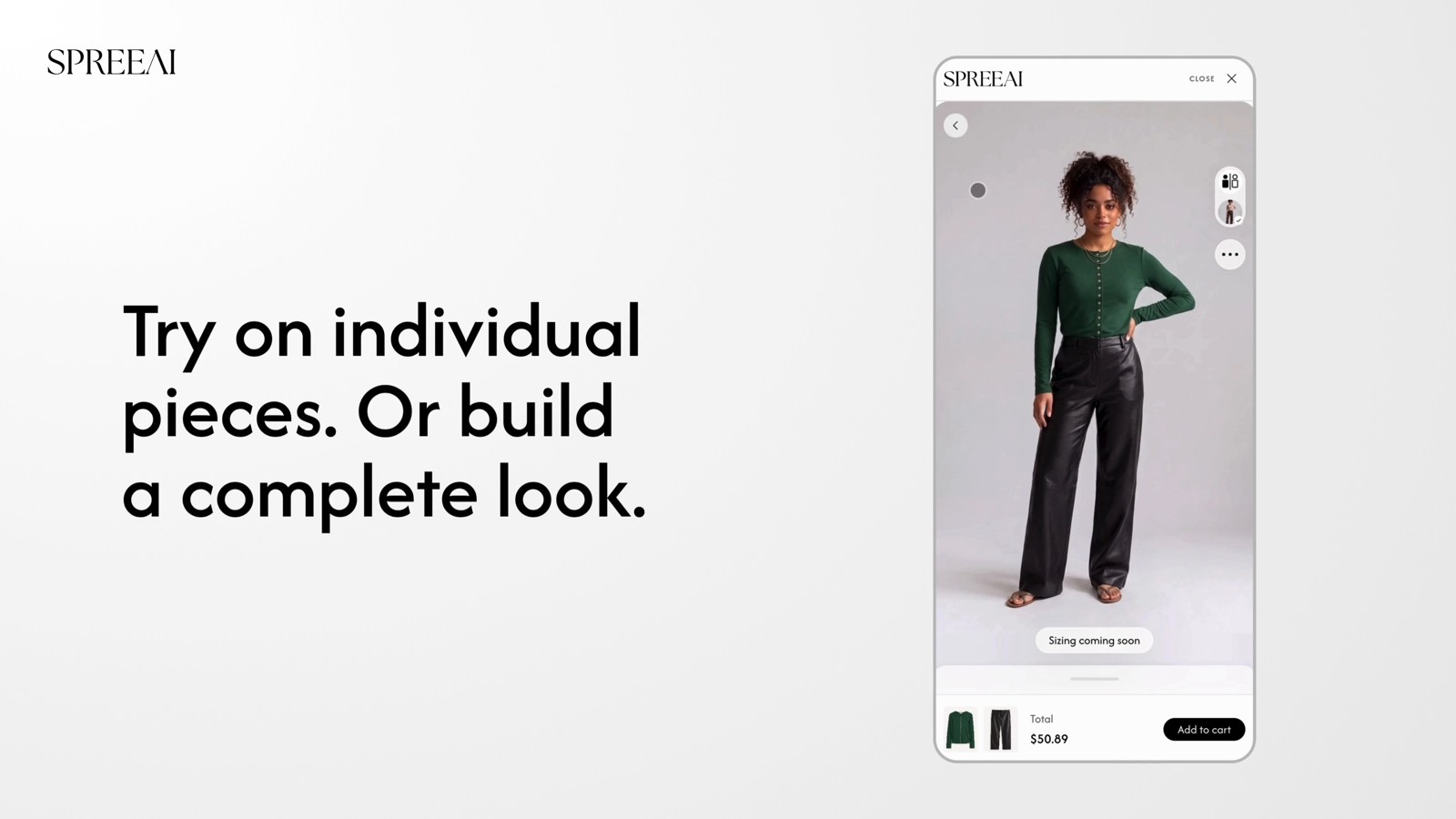










Bohater: ilustracja redakcyjna wygenerowana przez sztuczną inteligencję.
Strona produktu zaczyna się od zdjęcia. SPREEAI zapewnia kupującym inny sposób odkrywania tego, co widzą: wirtualną przymierzalnię połączoną z Twoim sklepem.
SPREEAI dla Shopify umożliwia wirtualną próbę zakupów z możliwością wykorzystania zdjęcia kupującego lub bliźniaka AI. Sprzedawcy wybierają produkty, które chcą oferować, kształtują doświadczenia w sklepie i śledzą aktywność kupujących z poziomu aplikacji.
Zaktualizowana aplikacja Shopify wprowadza w tę podróż możliwości ogłoszone w SDK 2.0. Aby zapoznać się bliżej z wydaniem, przeczytaj SPREEAI SDK 2.0: Wirtualne przymierzenie, dopasowanie i stylizacja.
Zacznij od elementów, które chcesz, aby kupujący odkryli.
Znasz tę kolekcję. Zacznij od produktów, które chcesz zabrać do przymierzalni i upewnij się, że ich zdjęcia i informacje o produkcie są gotowe do przetworzenia.
Zainstalować SPREEAI z Shopify App Store, otwórz go z Shopify i postępuj zgodnie z instrukcjami instalacji. Przed przygotowaniem witryny sklepowej dla kupujących przejrzyj wymagane umowy i zatwierdź subskrypcję Shopify.
Następnie wybierz ubrania, które chcesz zsynchronizować i potwierdź ich typy produktów. Śledź ich postępy w aplikacji i zajmij się wszystkimi kwestiami wymagającymi uwagi. Przetworzenie i udostępnienie produktu kupującym to oddzielne etapy: przygotowana odzież nadal wymaga przymierzenia.
To wyróżnienie daje Twojemu zespołowi możliwość przygotowania kolekcji przed podjęciem decyzji, które elementy wprowadzić na żywo.
Spraw, aby doświadczenie było jak w domu.
Przymierzalnia powinna należeć do otaczającego ją sklepu. Użyj elementów sterujących w sklepie i edytora motywów Shopify, aby umieścić i nadać styl przyciskowi SPREEAI obok informacji o produkcie.
Weź pod uwagę szczegóły, z którymi kupujący spotkają się w pierwszej kolejności: etykietę guzika, jego położenie na stronie oraz sposób, w jaki znajduje się obok opisu odzieży i elementów sterujących zakupem. Zapisz konfigurację na szablonie produktu, z którego korzysta Twój sklep, a następnie sprawdź ją na telefonie i komputerze.
Ustawienia funkcji i włączanie poszczególnych produktów służą różnym celom. Przejrzyj funkcje, które chcesz oferować, w Ustawieniach, a następnie włącz możliwość wypróbowania kwalifikujących się produktów, z których mają korzystać kupujący. Dzięki temu wybór produktów i szersze doświadczenie zakupowe będą spójne.
Daj kupującym więcej miejsca na eksplorację.
SDK 2.0 dodaje widoki przymiarkowe z tyłu, z boku i w trzech czwartych, porównuje, tworzy wygląd i dopasowanie uwzględniające rozmiar. Razem te możliwości stwarzają więcej możliwości eksploracji dzieła i rozważenia go w kontekście.
Inna perspektywa może odsłonić inną część sylwetki. Porównaj daje kupującym miejsce do rozważenia alternatyw. Stwórz wygląd, łącząc poszczególne elementy, a dopasowanie uwzględniające rozmiar wpływa na decyzję o wyborze rozmiaru.
Podczas konfigurowania tych funkcji przejrzyj dostępne elementy sterujące i obsługiwane produkty dla swojego sklepu. Szczegóły produktu i informacje o rozmiarze pozostają częścią decyzji kupującego.
Sprawdź podróż, zanim ją udostępnisz.
Przygotowanie można zakończyć dopiero wtedy, gdy witryna sklepowa działa zgodnie z przeznaczeniem. Potwierdź subskrypcję, gotowość produktu, włączenie produktu, ustawienia funkcji i zapisaną konfigurację motywu, a następnie opowiedz o doświadczeniu z punktu widzenia kupującego.
Otwórz obsługiwany produkt, uruchom wersję próbną i sprawdź przebieg podróży na komputerze stacjonarnym i telefonie komórkowym. Upewnij się, że ubranie i kolor są prawidłowe, kontrole są czytelne, a produkt, który pozostawiłeś wyłączony, nie umożliwia przymierzenia. Podgląd motywu pomaga w rozmieszczeniu; sprawdzanie podróży kupującego pomaga Twojemu zespołowi zobaczyć pełne doświadczenie.
Ucz się na podstawie doświadczenia.
Po uruchomieniu sklepu użyj Analytics, aby sprawdzić aktywność kupujących i wydajność produktów. Powróć do tych spostrzeżeń, dopracowując dobór i prezentację oferowanych przez Ciebie produktów.
Ten przewodnik po wejściu na pokład przechodzi przez instalację, konfigurację, przygotowanie produktu i kontrole w sklepie. Eksploruj SPREEAI na Shopify zacząć.