









Hero: AI-generert redaksjonell illustrasjon.
En produktside begynner med et fotografi. SPREEAI gir kunder en annen måte å utforske det de ser: et virtuelt prøverom koblet til butikken din.
SPREEAI for Shopify bringer virtuell prøving på shoppingreisen, med alternativer for å bruke et shoppers bilde eller en AI digital avatar. Selgere velger produktene de vil tilby, former butikkopplevelsen og følger shopperaktivitet fra appen.
Den oppdaterte Shopify-appen bringer mulighetene som ble annonsert med SDK 2.0 inn i den reisen. For en nærmere titt på utgivelsen, les SPREEAI SDK 2.0: Virtuell prøving, passform og styling.
Begynn med de tingene du vil at kunder skal oppdage.
Du kjenner samlingen. Start med produktene du vil ta med inn i prøverommet, og sørg for at bildene og produktinformasjonen deres er klare for behandling.
Installer SPREEAI fra Shopify App Store, åpne den fra Shopify og følg oppsettinstruksjonene. Gjennomgå de nødvendige avtalene og fullfør Shopifys abonnementsgodkjenning før du klargjør butikkfronten for kunder.
Derfra velger du plaggene som skal synkroniseres og bekrefter produkttypene deres. Følg fremgangen deres i appen og ta tak i alle elementer som trenger oppmerksomhet. Behandling og tilgjengeliggjøring av et produkt for kunder er separate trinn: et tilberedt plagg må fortsatt prøves på.
Denne utmerkelsen gir teamet ditt rom til å forberede samlingen før du bestemmer deg for hvilke brikker du skal ta med live.
Få opplevelsen til å føle seg hjemme.
Et prøverom skal tilhøre butikken rundt. Bruk butikkfrontkontrollene og Shopify temaredigering for å plassere og style SPREEAI-knappen sammen med produktinformasjonen din.
Tenk på detaljene kjøpere vil møte først: knappeetiketten, plasseringen på siden og hvordan den sitter ved siden av plaggets beskrivelse og kjøpskontroller. Lagre konfigurasjonen på produktmalen butikken din bruker, og sjekk den deretter på en telefon og en datamaskin.
Funksjonsinnstillinger og individuell produktaktivering tjener forskjellige formål. Se gjennom opplevelsene du ønsker å tilby i Innstillinger, og aktiver deretter prøving for de kvalifiserte produktene du har tenkt å bruke. Dette holder produktutvalget og den bredere handleopplevelsen på linje.
Gi kundene mer rom til å utforske.
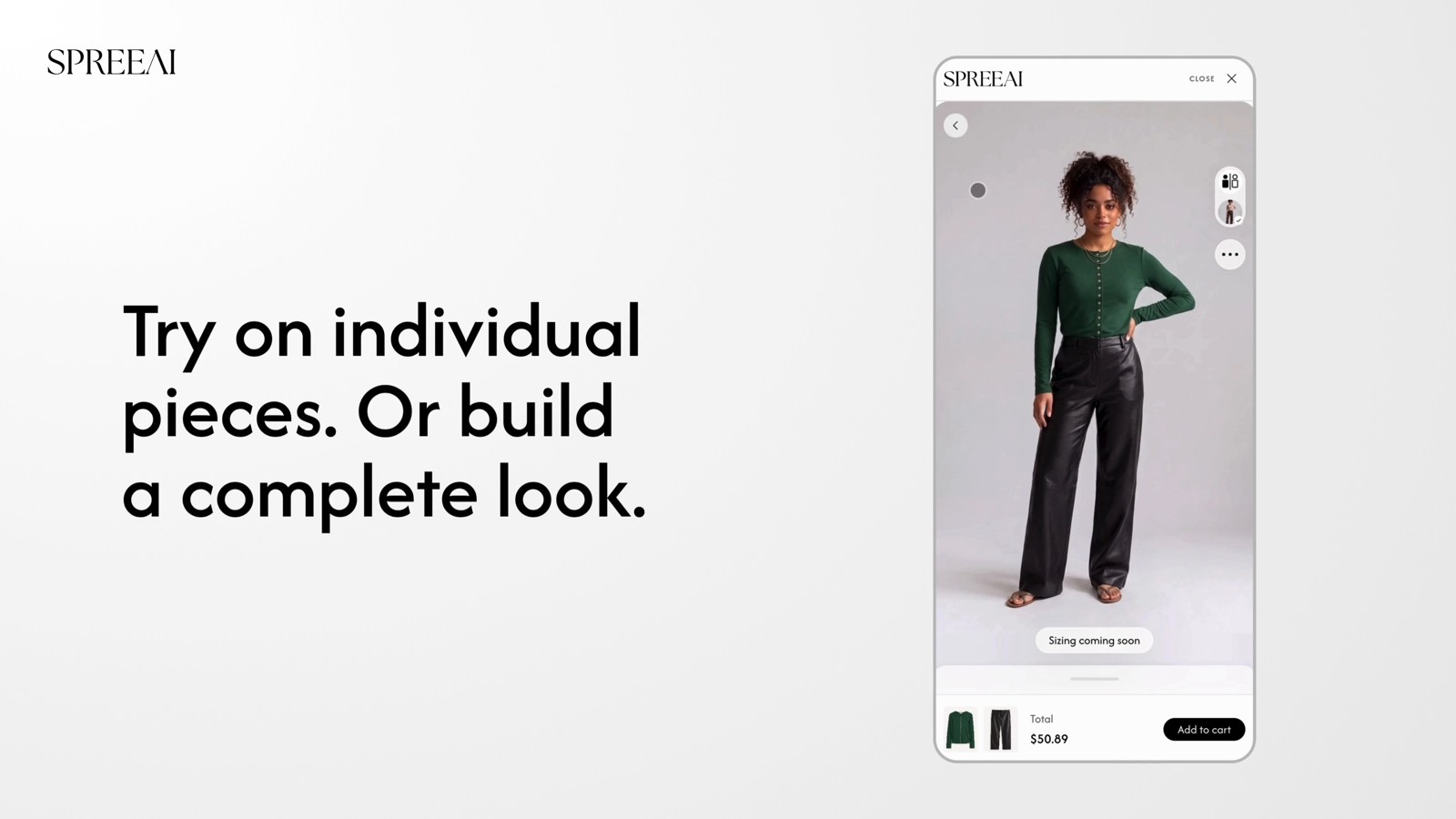
SDK 2.0 legger til bakside, side og trekvart prøvevisning, Sammenlign, Bygg et utseende og størrelsesbevisst passform. Sammen skaper disse egenskapene flere muligheter til å utforske et stykke og vurdere det i sammenheng.
Et annet perspektiv kan avsløre en annen del av en silhuett. Sammenlign gir kjøpere et sted å vurdere alternativer. Bygg et utseende kobler sammen individuelle deler, mens størrelsesbevisst passform tar størrelsen inn i avgjørelsen.
Se gjennom de tilgjengelige kontrollene og støttede produktene for butikken din når du konfigurerer disse funksjonene. Produktdetaljer og størrelsesinformasjon forblir en del av kundens beslutning.
Sjekk reisen før du deler den.
Forberedelsen er først ferdig når butikkfronten fungerer etter hensikten. Bekreft abonnement, produktberedskap, produktaktivering, funksjonsinnstillinger og lagret temakonfigurasjon, og gå deretter gjennom opplevelsen fra kundens synspunkt.
Åpne et aktivert produkt, start prøving og sjekk reisen på datamaskin og mobil. Bekreft at plagget og fargen er riktige, kontrollene er lesbare og at et produkt du har latt være deaktivert ikke tilbyr prøving. En forhåndsvisning av temaet hjelper med plassering; Å sjekke shopperreisen hjelper teamet ditt med å se hele opplevelsen.
Lær av erfaringen.
Når butikken din er aktiv, kan du bruke Analytics til å gjennomgå shopperaktivitet og produktytelse. Gå tilbake til disse observasjonene mens du avgrenser utvalget og presentasjonen av produktene du tilbyr.
De Oppstartsveiledning går gjennom installasjon, oppsett, produktforberedelse og butikkkontroller. Utforsk SPREEAI på Shopify for å komme i gang.