









Héroe: ilustración editorial generada por IA.
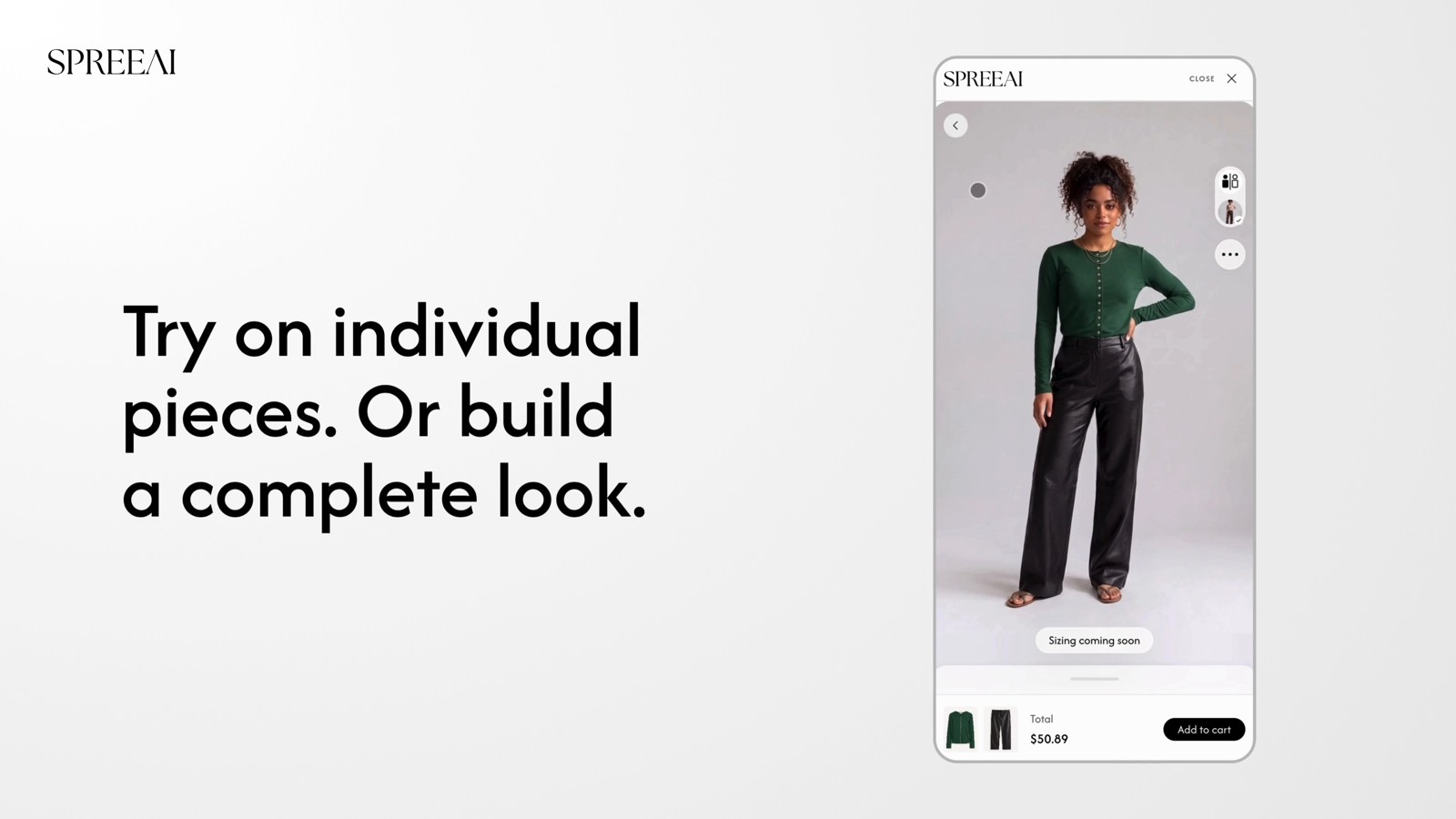
La página de un producto comienza con una fotografía. SPREEAI ofrece a los compradores otra forma de explorar lo que ven: un probador virtual conectado a su tienda.
SPREEAI para Shopify brinda una prueba virtual al proceso de compras, con opciones para usar la foto de un comprador o un AI avatar. Los comerciantes eligen los productos que quieren ofrecer, dan forma a la experiencia del escaparate y siguen la actividad de los compradores desde la aplicación.
La aplicación Shopify actualizada incorpora las capacidades anunciadas con SDK 2.0 en ese viaje. Para ver más de cerca el lanzamiento, lea SPREEAI SDK 2.0: Prueba virtual, ajuste y estilismo.
Comience con las piezas que desea que descubran los compradores.
Ya conoces la colección. Comience con los productos que desea llevar al probador y asegúrese de que sus imágenes e información del producto estén listas para su procesamiento.
Instalar SPREEAI del Shopify App Store, ábrelo desde Shopify y sigue las instrucciones de configuración. Revise los acuerdos requeridos y complete la aprobación de la suscripción de Shopify antes de preparar el escaparate para los compradores.
Desde allí, seleccione las prendas para sincronizar y confirme sus tipos de productos. Realice un seguimiento de su progreso en la aplicación y aborde cualquier elemento que necesite atención. Procesar y poner un producto a disposición de los compradores son pasos separados: una prenda preparada aún necesita estar habilitada para probarse.
Esa distinción le da a su equipo espacio para preparar la colección antes de decidir qué piezas darle vida.
Haz que la experiencia se sienta como en casa.
Un probador debe pertenecer a la tienda que lo rodea. Utilice los controles del escaparate y el editor de temas Shopify para colocar y diseñar el botón SPREEAI junto con la información de su producto.
Considere los detalles que los compradores encontrarán primero: la etiqueta del botón, su posición en la página y cómo se ubica junto a la descripción de la prenda y los controles de compra. Guarde la configuración en la plantilla de producto que utiliza su tienda, luego verifíquela en un teléfono y una computadora.
La configuración de funciones y la habilitación de productos individuales tienen diferentes propósitos. Revise las experiencias que desea ofrecer en Configuración y luego habilite la prueba de los productos elegibles que desea que utilicen los compradores. Esto mantiene alineada su selección de productos y la experiencia de compra más amplia.
Ofrezca a los compradores más espacio para explorar.
SDK 2.0 agrega vistas de prueba trasera, lateral y de tres cuartos, compara, crea una apariencia y un ajuste según el tamaño. Juntas, estas capacidades crean más oportunidades para explorar una pieza y considerarla en contexto.
Una perspectiva diferente puede revelar otra parte de una silueta. Comparar ofrece a los compradores un lugar para considerar alternativas. Crear un estilo conecta piezas individuales, mientras que el ajuste en función del tamaño influye en la decisión sobre el tamaño.
Revise los controles disponibles y los productos compatibles para su tienda al configurar estas funciones. Los detalles de su producto y la información sobre el tamaño siguen siendo parte de la decisión del comprador.
Consulta el viaje antes de compartirlo.
La preparación solo estará completa cuando el escaparate funcione según lo previsto. Confirme la suscripción, la preparación del producto, la habilitación del producto, la configuración de funciones y la configuración del tema guardado, luego recorra la experiencia desde el punto de vista del comprador.
Abra un producto habilitado, inicie la prueba y verifique el recorrido en computadoras de escritorio y dispositivos móviles. Confirma que la prenda y el color sean correctos, que los controles sean legibles y que un producto que dejaste deshabilitado no ofrece prueba. Una vista previa del tema ayuda con la ubicación; Verificar el recorrido del comprador ayuda a su equipo a ver la experiencia completa.
Aprende de la experiencia.
Una vez que su tienda esté activa, utilice Analytics para revisar la actividad de los compradores y el rendimiento del producto. Vuelva a esas observaciones a medida que refine la selección y presentación de los productos que ofrece.
El guía de incorporación recorre la instalación, configuración, preparación del producto y comprobaciones del escaparate. Explorar SPREEAI en Shopify para empezar.