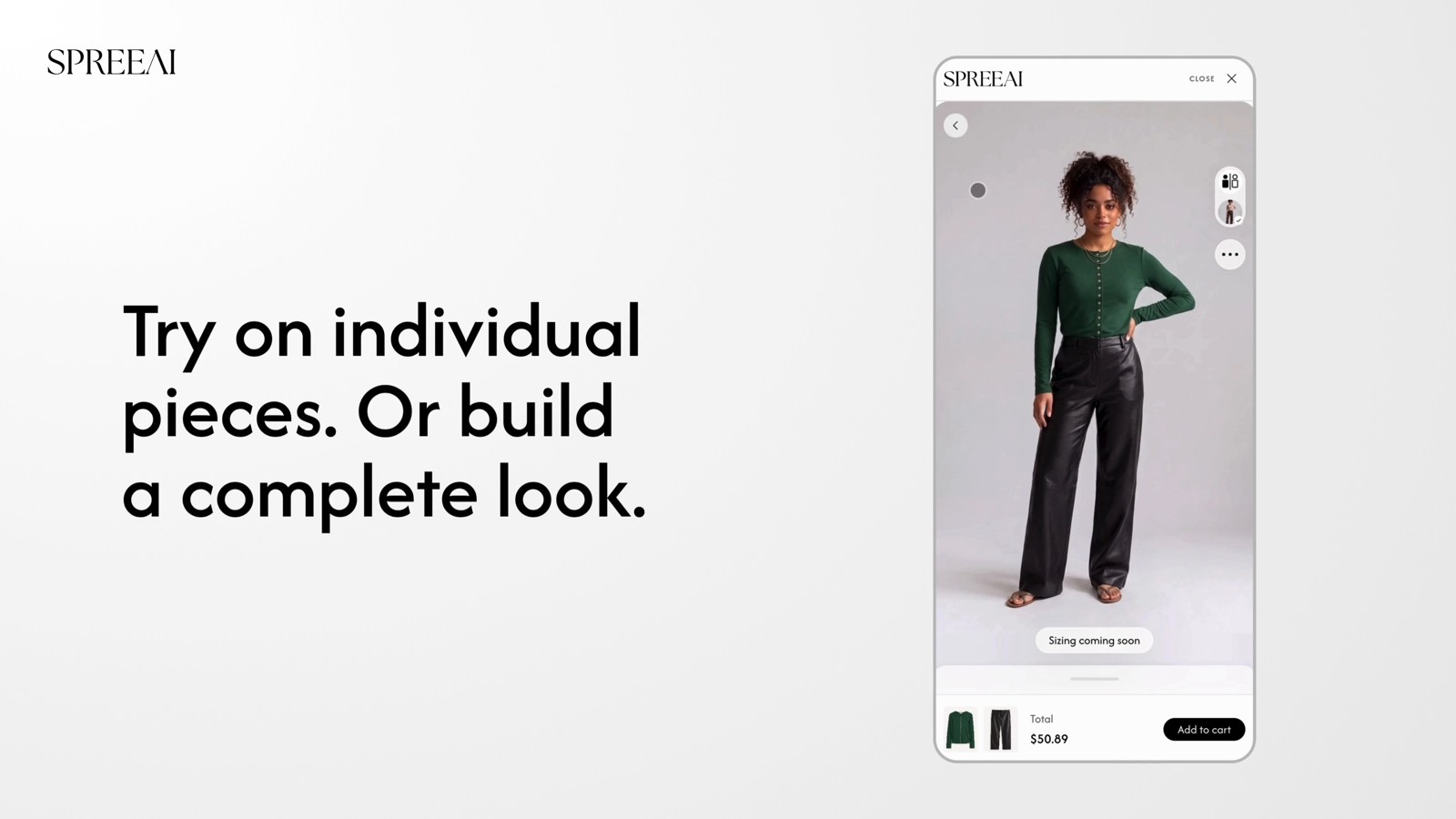










Hero: AI-generated na editoryal na paglalarawan.
Ang pahina ng produkto ay nagsisimula sa isang larawan. Binibigyan ng SPREEAI ang mga mamimili ng isa pang paraan upang tuklasin ang kanilang nakikita: isang virtual na fitting room na konektado sa iyong tindahan.
Ang SPREEAI para sa Shopify ay nagdadala ng virtual na pagsubok sa paglalakbay sa pamimili, na may mga opsyon na gumamit ng larawan ng mamimili o isang AI digital na avatar. Pinipili ng mga merchant ang mga produktong gusto nilang ialok, hinuhubog ang karanasan sa storefront at sinusunod ang aktibidad ng mamimili mula sa app.
Dinadala ng na-update na Shopify app ang mga kakayahan na inihayag kasama ng SDK 2.0 sa paglalakbay na iyon. Para sa mas malapit na pagtingin sa release, basahin SPREEAI SDK 2.0: Virtual try-on, fit at styling.
Magsimula sa mga piraso na gusto mong matuklasan ng mga mamimili.
Alam mo ang koleksyon. Magsimula sa mga produktong gusto mong dalhin sa fitting room, at tiyaking handa para sa pagproseso ang kanilang koleksyon ng imahe at impormasyon ng produkto.
I-install SPREEAI mula sa Shopify App Store, buksan ito mula sa Shopify at sundin ang mga senyas sa pag-setup. Suriin ang mga kinakailangang kasunduan at kumpletuhin ang pag-apruba ng subscription ng Shopify bago ihanda ang storefront para sa mga mamimili.
Mula doon, piliin ang mga damit na isi-sync at kumpirmahin ang kanilang mga uri ng produkto. Subaybayan ang kanilang pag-unlad sa app at tugunan ang anumang mga item na nangangailangan ng pansin. Ang pagpoproseso at paggawa ng isang produkto na magagamit sa mga mamimili ay magkahiwalay na mga hakbang: ang isang handa na damit ay nangangailangan pa rin ng try-on na pinagana.
Ang pagkakaibang iyon ay nagbibigay sa iyong koponan ng silid upang ihanda ang koleksyon bago magpasya kung aling mga piraso ang dadalhin nang live.
Gawin ang karanasan na pakiramdam sa bahay.
Ang isang fitting room ay dapat na kabilang sa tindahan sa paligid nito. Gamitin ang mga kontrol sa storefront at Shopify theme editor upang ilagay at i-istilo ang SPREEAI na button sa tabi ng iyong impormasyon ng produkto.
Isaalang-alang ang mga detalyeng unang matutugunan ng mga mamimili: ang label ng button, ang posisyon nito sa page at kung paano ito makikita sa tabi ng paglalarawan ng damit at mga kontrol sa pagbili. I-save ang configuration sa template ng produkto na ginagamit ng iyong tindahan, pagkatapos ay tingnan ito sa isang telepono at computer.
Ang mga setting ng tampok at indibidwal na pagpapagana ng produkto ay nagsisilbi sa iba't ibang layunin. Suriin ang mga karanasang gusto mong ialok sa Mga Setting, pagkatapos ay paganahin ang try-on para sa mga kwalipikadong produkto na nilalayon mong gamitin ng mga mamimili. Pinapanatili nitong nakahanay ang iyong pagpili ng produkto at ang mas malawak na karanasan sa pamimili.
Bigyan ang mga mamimili ng mas maraming espasyo upang tuklasin.
Ang SDK 2.0 ay nagdaragdag ng likod, gilid at tatlong-kapat na mga view ng pagsubok, Paghambingin, Bumuo ng hitsura at sukat na alam ang sukat. Magkasama, ang mga kakayahang ito ay lumikha ng higit pang mga pagkakataon upang galugarin ang isang piraso at isaalang-alang ito sa konteksto.
Ang ibang pananaw ay maaaring magbunyag ng isa pang bahagi ng isang silweta. Ang paghahambing ay nagbibigay sa mga mamimili ng isang lugar upang isaalang-alang ang mga alternatibo. Ang Build a look ay nag-uugnay sa mga indibidwal na piraso, habang ang sukat ng kamalayan sa sukat ay nagdadala ng sukat sa desisyon.
Suriin ang mga available na kontrol at sinusuportahang produkto para sa iyong tindahan kapag kino-configure ang mga feature na ito. Ang mga detalye ng iyong produkto at impormasyon ng laki ay nananatiling bahagi ng desisyon ng mamimili.
Suriin ang paglalakbay bago mo ito ibahagi.
Ang paghahanda ay kumpleto lamang kapag ang storefront ay gumagana ayon sa nilalayon. Kumpirmahin ang subscription, kahandaan ng produkto, pagpapagana ng produkto, mga setting ng feature at naka-save na configuration ng tema, pagkatapos ay talakayin ang karanasan mula sa pananaw ng mamimili.
Magbukas ng pinaganang produkto, ilunsad ang try-on at tingnan ang paglalakbay sa desktop at mobile. Kumpirmahin na tama ang damit at kulay, nababasa ang mga kontrol at hindi nag-aalok ng pagsubok ang isang produktong iniwan mong hindi pinagana. Nakakatulong ang preview ng tema sa paglalagay; ang pagsuri sa paglalakbay ng mamimili ay nakakatulong sa iyong team na makita ang buong karanasan.
Matuto mula sa karanasan.
Kapag live na ang iyong tindahan, gamitin ang Analytics para suriin ang aktibidad ng mamimili at performance ng produkto. Bumalik sa mga obserbasyon na iyon habang pinipino mo ang pagpili at presentasyon ng mga produktong inaalok mo.
Ang gabay sa onboarding dumadaan sa pag-install, pag-setup, paghahanda ng produkto at mga pagsusuri sa storefront. Galugarin SPREEAI sa Shopify para makapagsimula.